
Manuál skladu
Všechno, co ve skladu děláš – balení objednávek, tisk štítků i výroba vystřihovánek – je v jedné aplikaci: baleni.papertime.cz. Funguje na počítači i na telefonu.
1Přihlášení
Každý má vlastní šestimístný PIN a osobní přihlašovací odkaz. Obojí dostaneš první den od Egora.
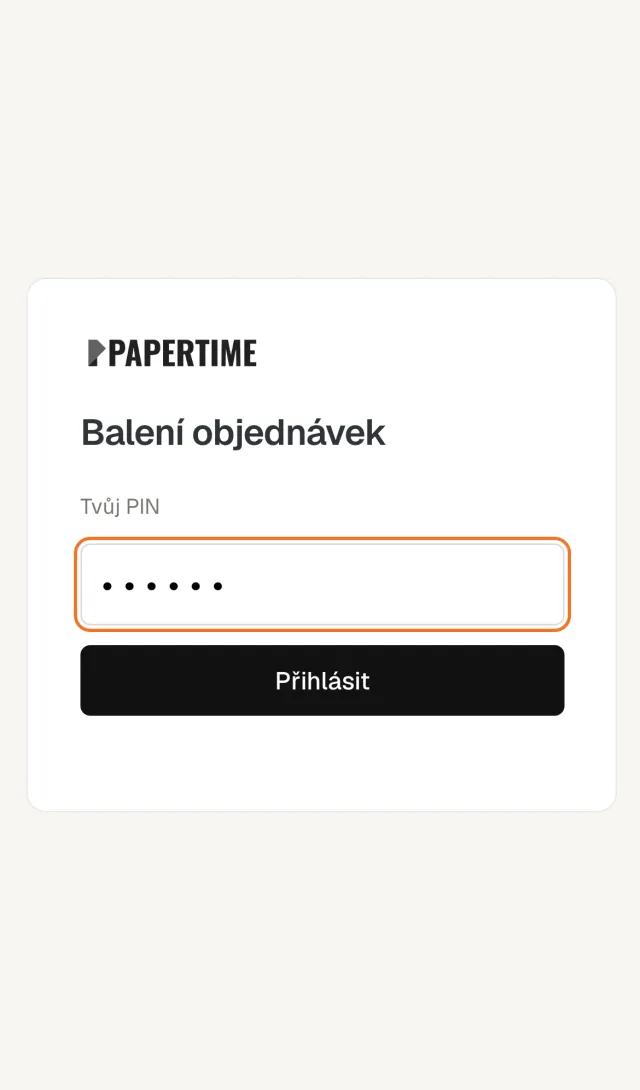
- Nejjednodušší je odkaz: otevři svůj osobní odkaz (vypadá jako
baleni.papertime.cz/#pin=…) a jsi přihlášený. Hodí se hlavně na telefonu – ulož si ho třeba do poznámek. - Nebo otevři baleni.papertime.cz a zadej svůj PIN ručně.
- Zařízení si tě pamatuje, další den už se přihlašovat nemusíš.
- Vpravo nahoře vidíš své jméno. Všechno, co zabalíš nebo vytiskneš, se zapíše pod tebe.
- PIN ani odkaz nikomu nedávej a nepoužívej cizí – kdo je má, přihlásí se pod tvým jménem. Když se u počítače střídáte, klikni na své jméno → Odhlásit a další se přihlásí svým PINem.
2Co je potřeba zabalit
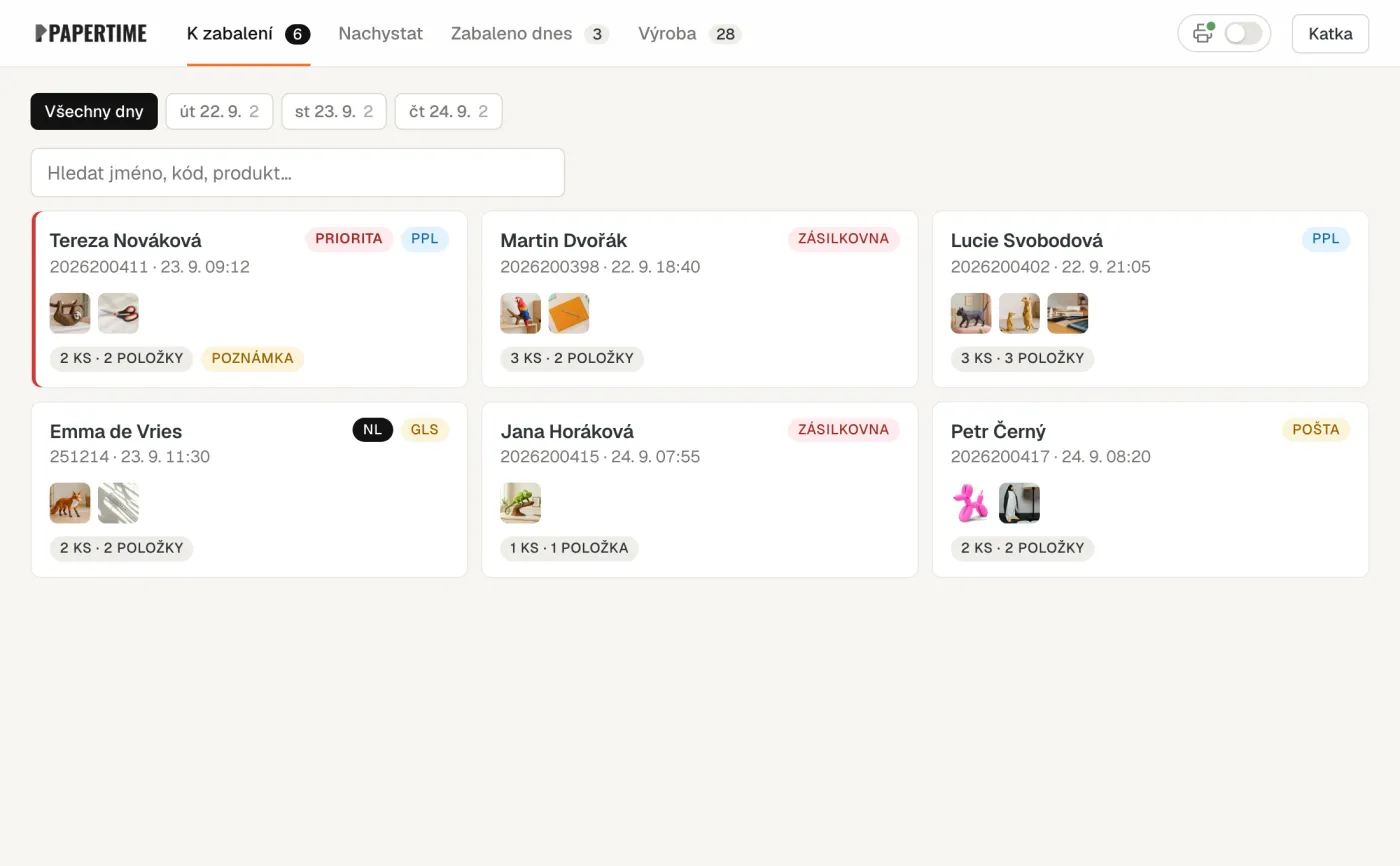
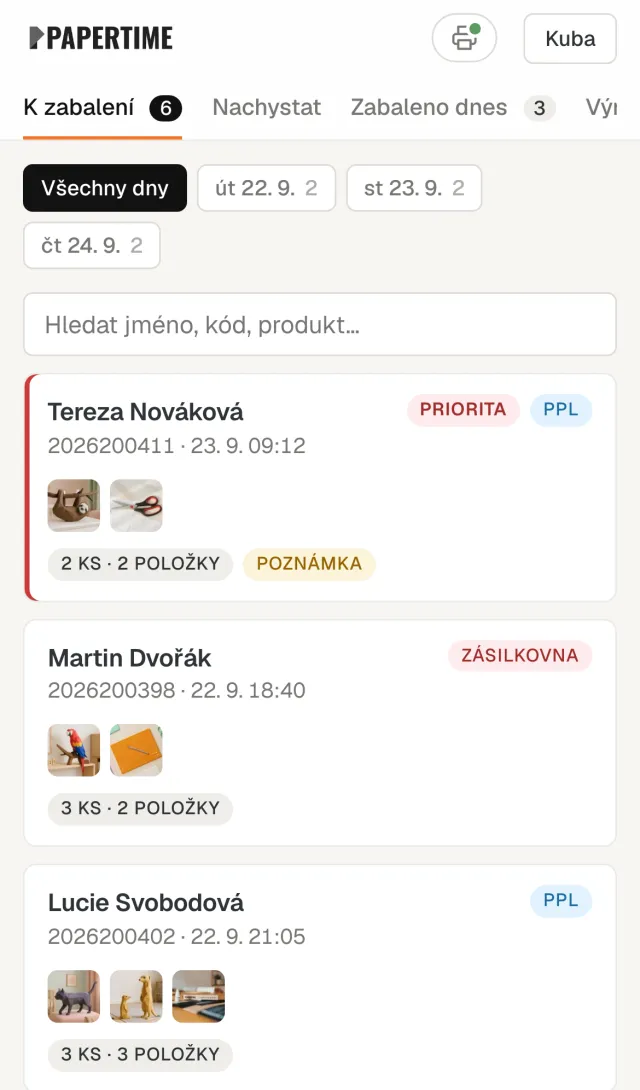
Záložka K zabalení ukazuje všechny objednávky, které čekají na zabalení – české i zahraniční. Obnovuje se sama.
Co znamenají štítky na kartě
- Priorita a červený proužek vlevo – zákazník si připlatil za přednostní odeslání. Balí se jako první.
- PPL Zásilkovna GLS … – kterým dopravcem balík pojede.
- NL – zahraniční objednávka (země zákazníka). Balí se úplně stejně.
- Poznámka – zákazník nebo kolega něco napsal. Uvidíš to po otevření.
- Čtverečky s číslem – co v objednávce je a kolik kusů (viz tabulka níže). Hned vidíš, pro co do kterého regálu půjdeš.
Symboly zboží
Stejné čtverečky jsou u karet objednávek, u každého produktu při balení i v Nachystat. Produkty jsou vždy seřazené v tomto pořadí:
| Symbol | Co to je |
|---|---|
| pruhy hnědá – černá – hnědá | Skládačka PaperTime |
| oranžový, bílá kostka uprostřed | Vystřihovánka PaperTime |
| hnědý, bílá kostka nahoře uprostřed | Vystřihovánka Cut'n'Glue |
| celý šedý | Doplněk (lepidlo, nůžky, pravítko…) |
Kdo balí které dny
Nahoře jsou tlačítka se dny. Když se dělíte o práci (třeba o Vánocích), vyber si jen své dny. Každé zařízení si výběr pamatuje zvlášť, ostatním ho nezměníš. Prioritní objednávky uvidíš vždy.
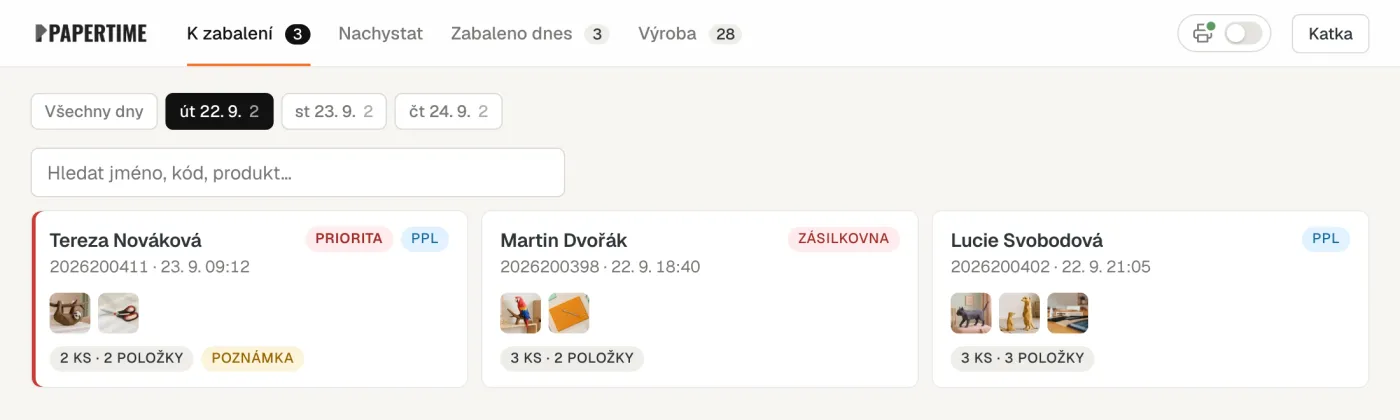
Do pole Hledat můžeš napsat jméno zákazníka, číslo objednávky nebo název produktu.
3Nachystat produkty
Záložka Nachystat sečte všechny produkty ze všech objednávek, které čekají. Nachystáš je najednou a pak jen balíš.
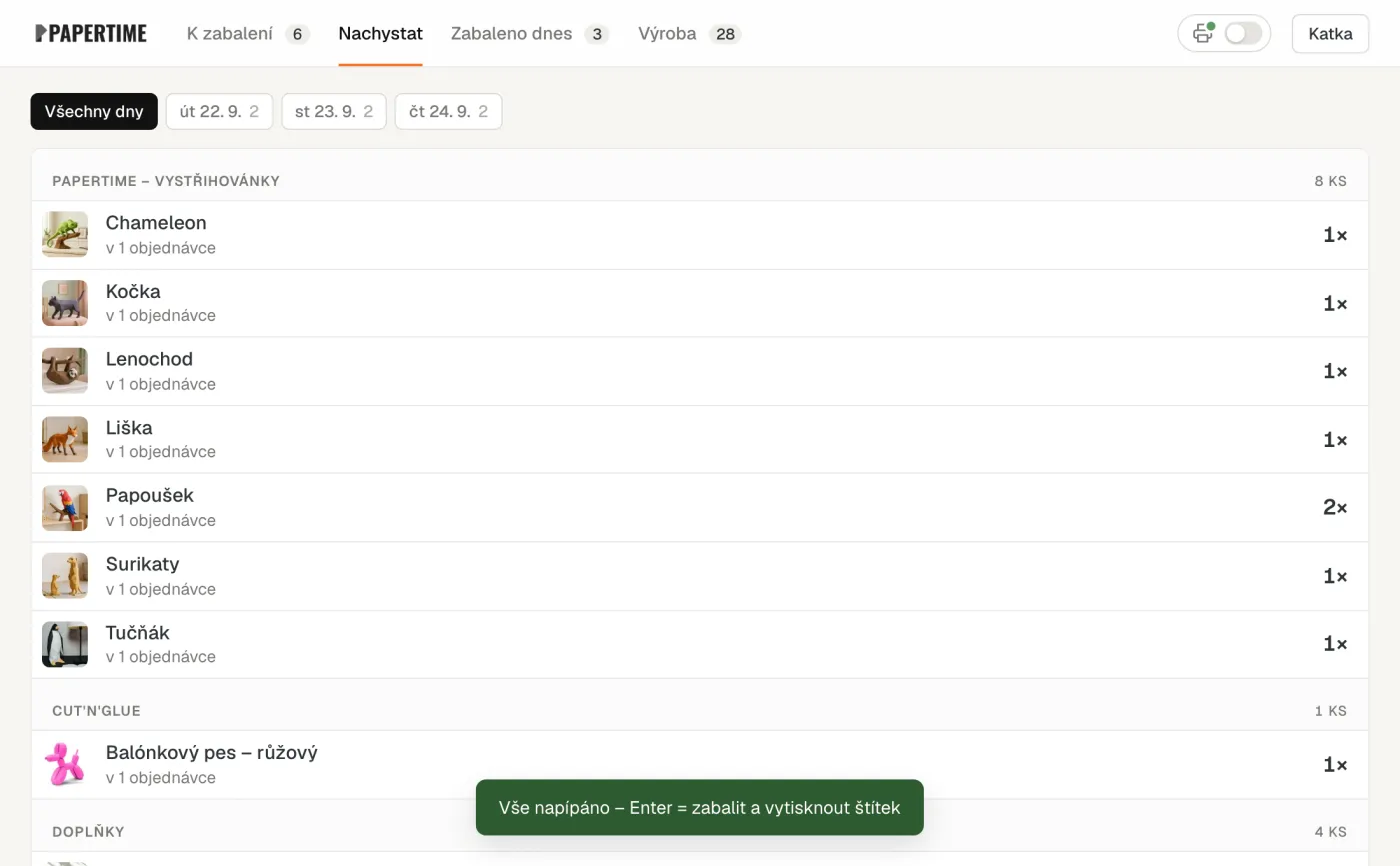
Když máš vybrané jen některé dny, Nachystat ukazuje jen produkty z objednávek těchto dnů.
4Balení objednávky
- Otevři objednávku – klikni na kartu, nebo čtečkou pípni čárový kód ze štítku objednávky nebo ze štítku dopravce. Na štítcích PPL je nahoře malý kód s textem „Obj. …“ – pípni ten, velké kódy PPL čtečka nepřečte. Když máš otevřenou jinou objednávku, pípnutí štítku tě přepne na tu správnou.
- Přečti žlutou poznámku, pokud tam je (dárkové balení, jiná barva…).
- Pípni každý produkt, který dáváš do krabice (čtečkou na čárový kód produktu). Bez čtečky na produkt klikni. Počet vpravo se zvýší a hotový řádek zezelená. Čtečka nemusí posílat Enter – aplikace kód pozná sama.
- Když je počet 2x oranžový a podtržený, patří do balíku víc kusů – pípni každý kus.
- Dole u Obal zkontroluj velikost krabice (Malá / Střední / Velká / Jiný). Doporučená je předvybraná – když balíš do jiné, klikni na ni. Obaly se tím odečítají ze skladu materiálu.
- Když je všechno zelené, klikni na Zabalit a vytisknout štítek (nebo zmáčkni Enter).
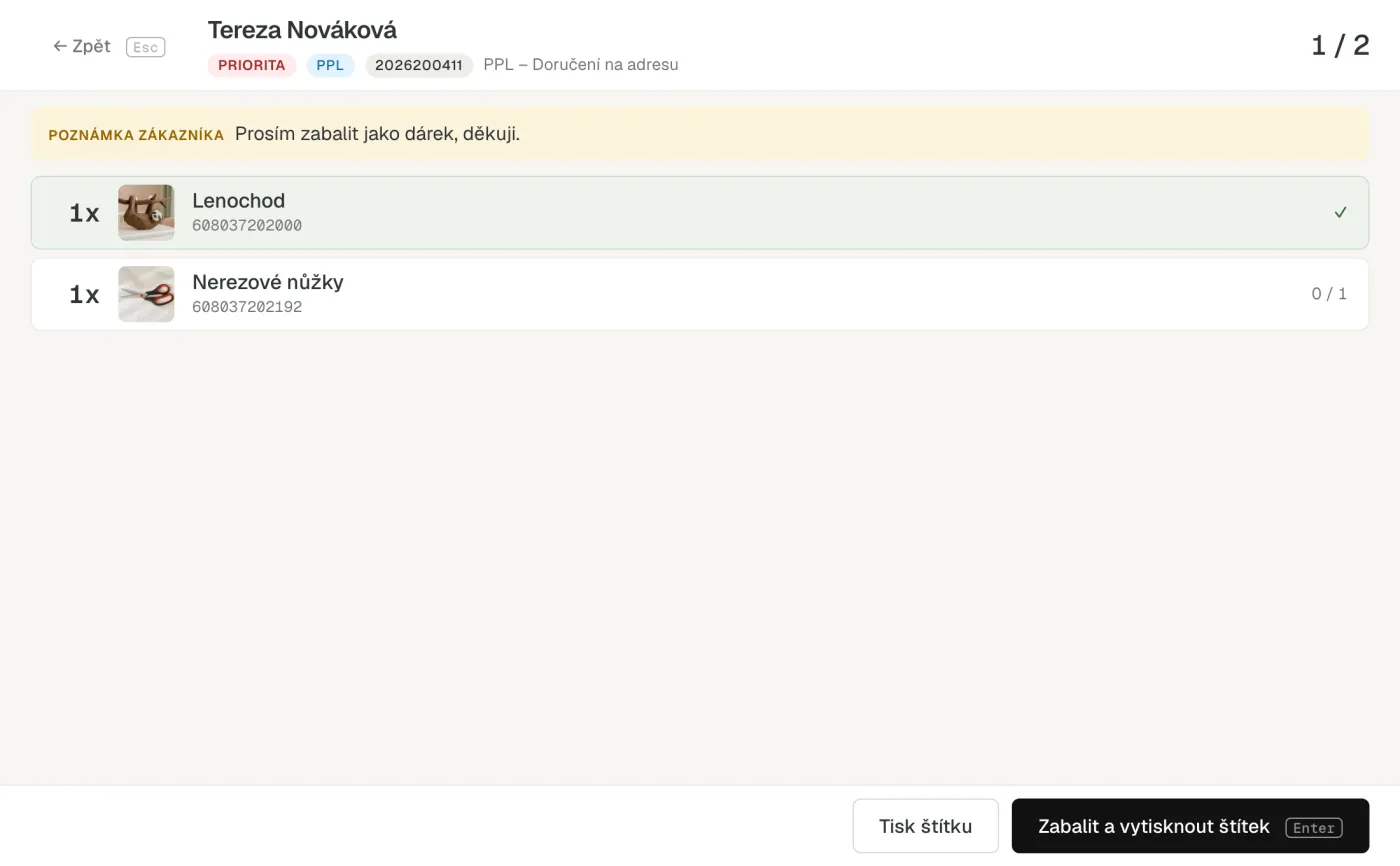
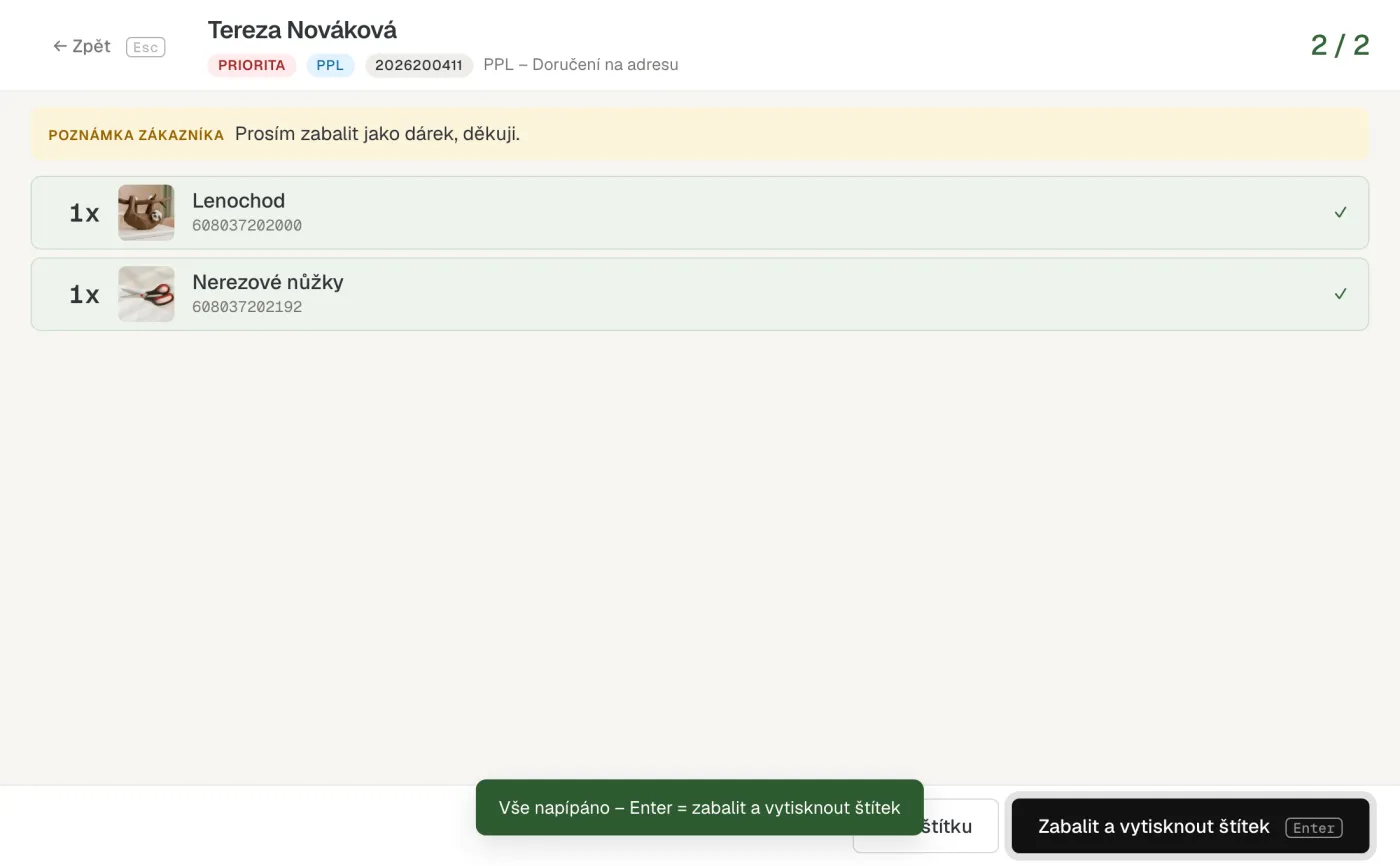
Po kliknutí na Zabalit se sám vytiskne štítek, objednávka zmizí ze seznamu a v e-shopu se označí jako zabalená. Nic dalšího dělat nemusíš – štítek nalep na krabici a dej ji k ostatním pro stejného dopravce.
Tlačítko Tisk štítku vytiskne jen štítek a objednávku nechá v seznamu – hodí se, když chceš štítek předem. Až pak balíš, klikni na Jen zabalit bez štítku – objednávka se zabalí a štítek se netiskne podruhé.
Potřebuješ vidět celou objednávku (adresu, platbu…)? Klikni na číslo objednávky vedle dopravce – otevře se v nové kartě ve Shoptetu. Přihlas se společným skladovým účtem: e-mail sklad@papertime.cz, heslo uvidíš tady, když jsi v aplikaci přihlášený svým PINem. Heslo si v prohlížeči ulož. Zahraniční objednávky jsou v Shopify – s nimi pomůže vedoucí.
5Video z balení
Nad balicím stolem je webka. Nahrává každé balení od otevření objednávky po Zabalit – v obraze je číslo objednávky, kdo balí a čas. Video slouží jen k řešení reklamací („v balíku nic nebylo“) a po 60 dnech se samo smaže.
Na počítači s webkou

- Vpravo nahoře je přepínač kamery (vedle tiskárny). Na počítači s webkou musí být zapnutý a aplikace Balení otevřená – stejně jako u tiskárny štítků. Na ostatních počítačích ho nech vypnutý.
- Když nejde zapnout („žádná kamera není připojená“), zkontroluj kabel webky a obnov stránku.
Na všech zařízeních
- V hlavičce je ikonka 🎥 kamera volná (kamera čeká) nebo 🎥 nahrává Kuba · 2026… (kdo se právě nahrává a jakou objednávku).
- Nahrává se ta objednávka, kterou kdo naposledy otevřel – na počítači i na telefonu. V otevřené objednávce pak svítí ● Nahrává se – balte pod kamerou. Krabici a zboží měj pod kamerou, dokud neklikneš na Zabalit.
- Když svítí ⚠ Kamera teď nahrává někoho jiného, tvoje balení se nenahrává. Balte pod kamerou po jednom – počkej, až kolega zabalí.
- Když objednávku zavřeš bez zabalení, video se zahodí.
- Po zabalení se video nahraje na server. Když se to nepovede, nahoře zůstane Video … se nenahrálo s tlačítky Nahrát znovu / Zahodit. Do té doby stránku na počítači s webkou nezavírej.
baleni.papertime.cz/videa.html (zadej číslo objednávky), nebo v Zabaleno dnes u objednávky odkaz ▶ Video.6Tiskárna štítků
Tiskárna štítků je připojená k jednomu počítači ve skladu. Štítky ze všech počítačů i telefonů se tisknou na ní – bez potvrzování.
Na počítači u tiskárny
Vpravo nahoře je ikona tiskárny s přepínačem. Na počítači, ke kterému je tiskárna připojená, musí být zapnutý (tmavý) a aplikace Balení na něm musí zůstat otevřená – klidně schovaná za jinými okny.


- Přepínač se zapíná a vypíná jedním kliknutím. Počítač si ho pamatuje i po restartu.
- Zapínej ho jen na počítači s tiskárnou. Na ostatních počítačích nech přepínač vypnutý.
Na telefonu a ostatních počítačích
Stačí se podívat na tečku u ikony tiskárny:


Když se štítek nevytiskne
Při krátkém výpadku spojení aplikace zkouší tisk sama ještě asi 30 vteřin. Když se to ani tak nepovede, zůstane nahoře červený řádek Štítek … se nevytiskl s tlačítkem Vytisknout znovu – objednávka je zabalená, chybí jen štítek. Klikni na tlačítko, až bude tiskárna připravená. Skrýt použij jen tehdy, když jsi štítek vytiskl jinak.
7Balení s telefonem
Na telefonu vše funguje stejně – otevři baleni.papertime.cz a přihlas se svým PINem.
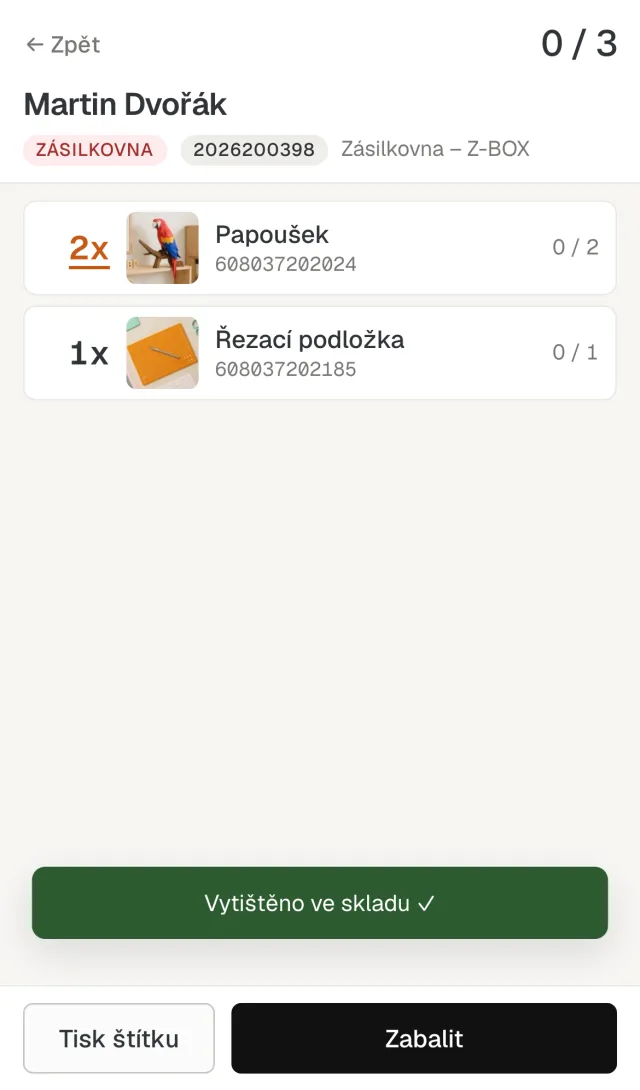
- Produkty odklepáváš prstem.
- Štítek z telefonu se vytiskne na tiskárně ve skladu. Když se objeví „Vytištěno ve skladu ✓“, štítek už je v tiskárně.
- Ikona tiskárny vpravo nahoře se zelenou tečkou znamená, že tiskárna ve skladu je připravená (viz Tiskárna štítků).
- I když balíš z telefonu, nahrává tě webka nad stolem – bal pod ní (viz Video z balení).
8Předání dopravcům
Záložka Zabaleno dnes ukazuje, co se dnes zabalilo a kolik balíků má převzít který dopravce.
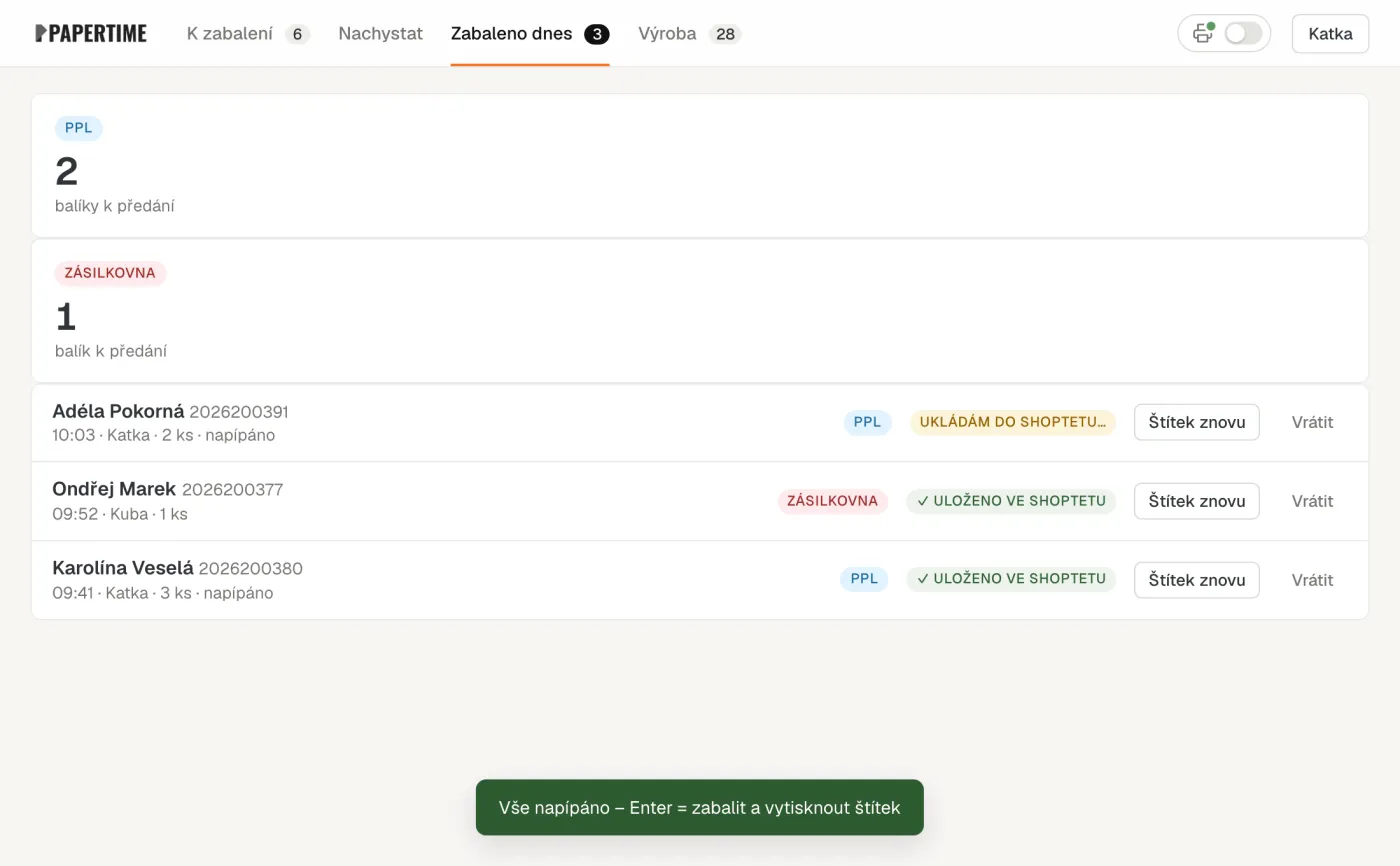
- Balíky nikdo nevyzvedává, odnášíš je sám. Čísla nahoře říkají, kolik balíků odnést ke kterému dopravci – před odchodem je spočítej.
- Výdejní místo (PPL, GLS, Zásilkovna): balíky jen předej obsluze, zbytek udělá ona.
- AlzaBox: na displeji boxu naskenuj štítek PPL nebo GLS a balík vlož do schránky, která se otevře.
- Z-BOX (Zásilkovna): každý balík má svůj podací kód. Na dlaždici Zásilkovna klikni na Podací kódy – ukáže se seznam dnešních balíků (kód + jméno zákazníka). Vyfoť si ho telefonem, nebo ho tlačítkem Tisk vytiskni na štítkovou tiskárnu. U Z-BOXu na displeji zadej kód, vyber velikost schránky a vlož balík se stejným jménem.
- ✓ Uloženo ve Shoptetu znamená, že e-shop o zabalení ví. Chvíli po zabalení může svítit „Ukládám“, to je v pořádku.
- Štítek znovu – když se štítek poškodil nebo nevytiskl.
- Vrátit – když jsi objednávku zabalil omylem nebo se musí přebalit. Vrátí se do seznamu K zabalení.
9Výroba vystřihovánek
Záložka Výroba říká, které vystřihovánky je potřeba vytisknout a kolik kusů, a odtud se i tiskne. Počty počítá aplikace sama podle prodejů, skladu, akcí a vánoční rezervy.
- Nahoře jsou nejnaléhavější modely: nejdřív co na skladě chybí (červeně „chybí“), pak co dochází (oranžově „dochází“), pak podle toho, co dojde nejdřív („vystačí ~5 dní“). Velké várky po 10 ks nemusí být nahoře – když model vydrží měsíc, počká.
- Nad seznamem je celkový sklad, vánoční rezerva a akce, se kterými plán počítá. Dole Naposledy naskladněno.
- Modely můžeš hledat podle názvu nebo přepnout řazení Podle abecedy.
10Tisk vystřihovánek
Záložka Výroba tiskne archy rovnou na tiskárny v dílně – bez stahování PDF a bez nastavování. Stará složka s výkresy na počítači se už nepoužívá.
- Klikni na model (nahoře jsou ty, které je potřeba vytisknout) a zkontroluj Počet kusů – je předvyplněný podle výroby.
- Aplikace ukáže kroky: jaký papír a kolik archů vložit, pak návod a etiketu. Tiskni odshora dolů.
- Vlož papír a klikni na Tisk HP nebo Tisk Epson. U kroku se ukáže „čeká ve frontě → tiskne se → vytištěno ✓“.
- Po vytištění všech kroků poskládej archy a klikni na Zapsat vyrobeno N ks. Kusy se přičtou na sklad.
- Černý papír jen na HP (laser). Epson na černý netiskne – aplikace u černé nabídne jen HP.
- Návody se tisknou na HP na obyčejný papír oboustranně, každý návod začíná na novém listu. Etikety na Epson barevně.
- Aplikace si pamatuje, co už je vytištěné („vytištěno 10 ks – zbývá 5 ks“), i když okno zavřeš, jdeš balit nebo otevřeš model na jiném počítači. Tlačítko Tisk pak vytiskne jen zbytek.
- Tisk se pokazil nebo ho někdo zrušil v tiskárně? Klikni na Znovu HP / Znovu Epson. Když chceš počítadlo u kroku smazat, klikni na Vynulovat.
- Papír se odečítá ze skladu materiálu už při tisku – proto netiskni „na zkoušku“ víc, než potřebuješ.
- Když počítač v dílně neběží, místo tlačítek Tisk je Stáhnout PDF: otevři ho v prohlížeči PDF, vyber HP nebo Epson a měřítko 100 % / Skutečná velikost. Po vytištění klikni u kroku na Hotovo. Z Chromu netiskni – tiskne na štítkovač.
11Hromadný tisk
Když tiskneš víc modelů najednou, tiskni po barvách: vložíš jednu barvu papíru a vytisknou se archy všech modelů naráz. Méně přehazování papíru.
- V záložce Výroba klikni nahoře na Hromadný tisk.
- Zaškrtni modely a zkontroluj počty kusů. Podle plánu vybere všechno, co je potřeba vyrobit. Dole vidíš součet kusů a archů.
- Klikni na Pokračovat k tisku. Aplikace ukáže kroky po barvách, např. „Vlož 46 archů – hnědá“ a pod tím, které modely se tisknou.
- Vlož papír a klikni na Tisk HP / Tisk Epson. Pak další barva, nakonec návody a etikety.
- Archy roztřiď podle modelů a u každého modelu pak klikni na Zapsat vyrobeno (klikni na model v záložce Výroba).
Vytištěné se zapíše ke každému modelu zvlášť, takže když hromadný tisk přerušíš, pokračuješ tam, kde jsi skončil – v hromadném i běžném tisku. Hromadný tisk si pamatuje i vybrané modely a krok, na kterém jsi skončil.
12Inventura
Když stav některého produktu (kromě vystřihovánek PaperTime – ty řeší Výroba) klesne pod 10 kusů, objeví se v záložce Inventura a nahoře v K zabalení oranžový pruh.
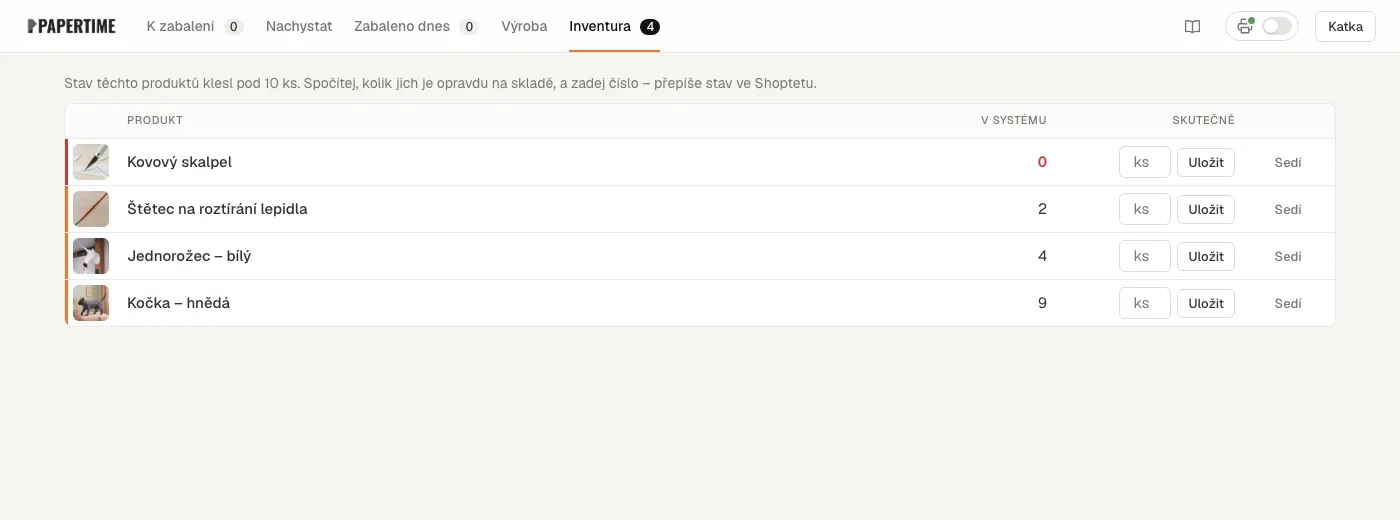
- Najdi produkt ve skladu a spočítej, kolik kusů tam opravdu je.
- Když číslo sedí se sloupcem V systému, klikni na Sedí.
- Když nesedí, napiš skutečný počet do políčka a klikni na Uložit. Stav v e-shopu se přepíše (trvá to pár vteřin).
Nahoře v Inventuře můžou být i Obaly a štítky (krabice, štítky do tiskárny). Spočítej je stejně – zapíšou se do skladu materiálu, ze kterého se při balení odečítají.
13Sklad, materiál a zásilky
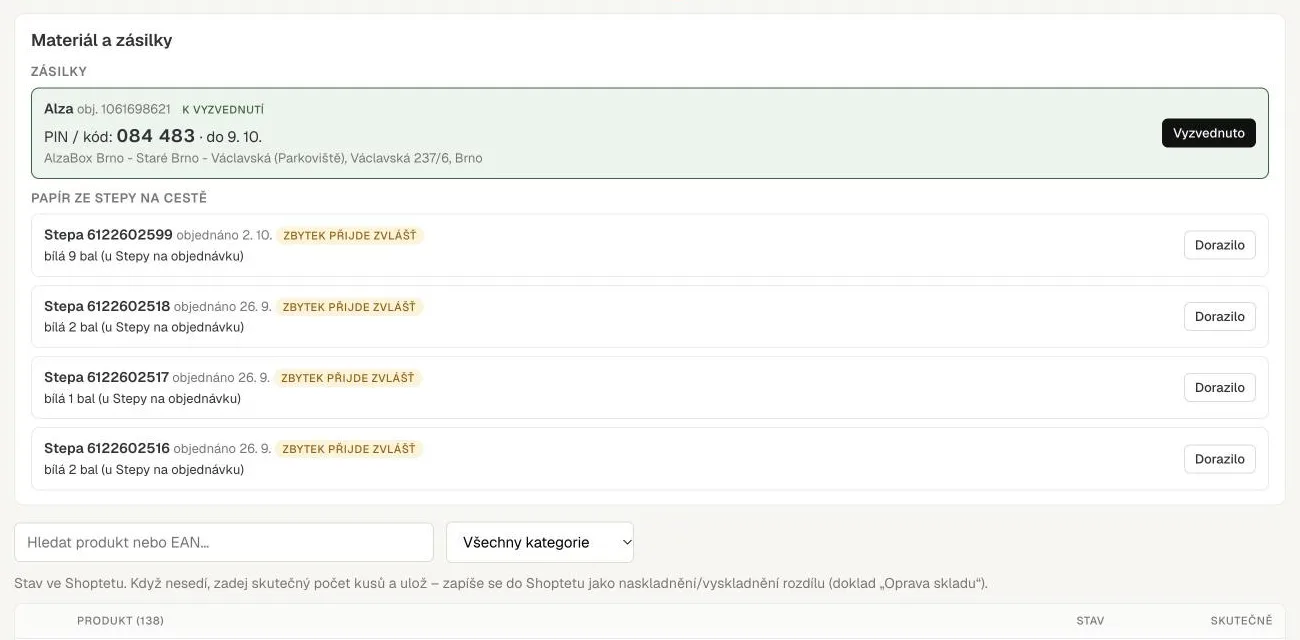
Záložka Sklad má nahoře Materiál a zásilky (co k nám jede a co je potřeba vyzvednout) a pod tím stav všech produktů.
Zásilky k vyzvednutí
Aplikace čte e-maily od obchodů a dopravců (Alza, PPL, Zásilkovna, Stepa…). Když balík čeká na výdejním místě nebo v boxu, ukáže se tu s PINem, místem a datem, do kdy ho vyzvednout. Přijde o něm i zpráva do Telegramu a SMS. Číslo u záložky Sklad říká, kolik balíků čeká.
- Vyzvedni balík s PINem z aplikace.
- Klikni u něj na Vyzvednuto – zmizí ze seznamu.
Papír ze Stepy
Papír objednáváme ve Stepě na výdejní místo Papírnictví Václavská. Objednávky jsou v části Papír ze Stepy na cestě s tím, co v nich je.
- Balíky Stepy vyzvedni a u každého klikni na Vyzvednuto (jako u ostatních zásilek).
- Po vybalení klikni u objednávky Stepy na Dorazilo. Teprve tím se papír přičte do skladu materiálu.
Stav produktů
Pod zásilkami je seznam všech produktů se stavem ve Shoptetu. Najdeš je přes Hledat (název nebo EAN) nebo filtr kategorie. Když stav nesedí s tím, co je na polici, napiš do políčka Skutečně počet kusů a klikni na Uložit – rozdíl se zapíše do Shoptetu. Funguje to stejně jako Inventura, jen pro kterýkoli produkt.
14Směny
V záložce Směny se zapisuješ, kdy přijdeš do dílny. Najednou tam můžou být nejvýš 3 lidi.
- U dne klikni na + Přijdu.
- Vyber, od kdy do kdy přijdeš, případně napiš poznámku (např. „jen balení“), a klikni na Uložit.
- Když nakonec nepřijdeš, klikni u své směny na Zrušit.
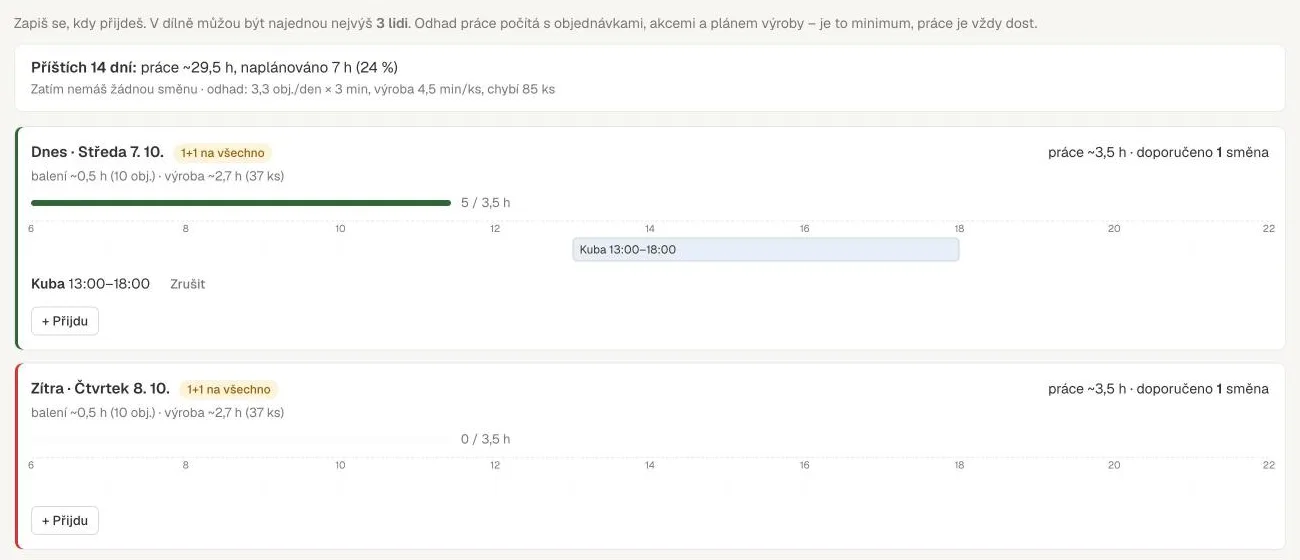
Nahoře je odhad práce na 14 dní (objednávky, akce, plán výroby) a kolik hodin je už naplánováno. Je to minimum – práce je vždy dost. Ve dnech, kde je naplánováno málo, se přidej, když můžeš.
15Vrácené balíky
Zákazníci vracejí zboží přes formulář na webu a posílají ho zdarma přes Zásilkovnu. O každém vrácení nebo reklamaci přijde zpráva do Telegramu (PaperTime | Monitor) – co zákazník vrací a proč.
- Když dorazí vrácený balík, najdi v Telegramu zprávu se stejným číslem objednávky (bývá na lístečku v balíku).
- Zkontroluj, že v balíku je to, co zákazník uvedl, a že zboží není poškozené.
- Nepoškozené zboží vrať na místo ve skladu a do Telegramu pod zprávu napiš „přišlo, v pořádku“ (nebo co je špatně). Peníze vrací Egor.
16Když něco nejde
Většinu věcí vyřeší chvilka čekání a zkusit znovu. Když ne, napiš Egorovi.
| Co vidíš | Co udělat |
|---|---|
| „Tiskárna ve skladu není zapnutá“ nebo šedá tečka u ikony tiskárny | Na počítači, ke kterému je připojená tiskárna, otevři Balení a vpravo nahoře u ikony tiskárny zapni přepínač (musí být tmavý). Okno pak nech otevřené. |
| „Tento produkt v objednávce není“ | Pípl jsi produkt, který do této objednávky nepatří. Zkontroluj, co držíš v ruce. |
| „… už je napípaný celý“ | Tohoto produktu už máš v balíku dost. Další kus nepřidávej. |
| Červený pruh nahoře „Nepodařilo se uložit stav ve Shoptetu“ | Klikni na zkusit znovu u dané objednávky. |
| „Ve Shoptetu teď někdo ručně naskladňuje“ | Počkej pár minut a klikni znovu na Hotovo. |
| „Štítek od Parcely ještě není nahraný“ (zahraniční objednávka) | Štítek pro zahraničí ještě nedorazil. Odlož balík a zkus tisk štítku za chvíli. |
| Zabalil jsem špatnou objednávku | Zabaleno dnes → u objednávky Vrátit. |
| „Přihlašovací odkaz neplatí“ | Odkaz je starý nebo neúplný. Zadej PIN ručně, nebo si řekni Egorovi o nový odkaz. |
| Inventura: „Stav se nepodařilo zapsat“ | Počkej minutu a zkus to znovu. Když to nejde ani potom, napiš Egorovi produkt a skutečný počet. |
| Čtečka pípne, ale produkt se nepřičte | Obnov stránku (F5). Když to pořád nejde, klikni myší do prázdného místa v okně a pípni znovu. Pořád nic? Pošli Egorovi fotku obrazovky a číslo z čárového kódu. |
| V Tisku nejsou tlačítka Tisk HP / Epson, jen PDF | Počítač v dílně je vypnutý nebo bez internetu. Zapni ho (stačí zapnout, přihlašovat se nemusíš) a za minutu obnov stránku. Mezitím můžeš tisknout přes Stáhnout PDF. |
| Tisk HP ⚠ / „dochází toner“ | Tiskárna hlásí problém (toner, papír, zaseknutí). Zkontroluj ji; o toneru dej vědět Egorovi. |
| U kroku tisku „soubor chybí“ | Podklad pro tento model není na serveru. Napiš Egorovi model a krok. |
| Podací kódy: „zatím bez čísla zásilky“ | E-shop ještě nepřenesl číslo zásilky. Počkej pár minut a otevři kódy znovu. |
| Červený řádek „Štítek … se nevytiskl“ | Zapni tiskárnu (viz první řádek) a klikni na Vytisknout znovu. Objednávka už je zabalená. |
| „⚠ Kamera teď nahrává …“ v objednávce | Kamera nahrává jiné balení. Počkej, až kolega zabalí, a teprve pak bal pod kamerou. |
| Ikonka kamery v hlavičce chybí / „⚠ Kamera nenahrává“ | Na počítači s webkou otevři Balení a vpravo nahoře zapni přepínač kamery. Okno nech otevřené. |
| „Video … se nenahrálo“ | Klikni na Nahrát znovu. Stránku do té doby nezavírej. Když to nejde ani po chvíli, napiš Egorovi. |
| Pípnu štítek PPL a nic se nestane | Pípni malý kód nahoře na štítku (pod ním je „Obj. …“), ne velké kódy PPL. |
| Papír ze Stepy je pořád „na cestě“, i když dorazil | Sklad → Papír ze Stepy na cestě → u objednávky Dorazilo (Vyzvednuto papír nepřičte). |
| Chci přidat nového brigádníka (vedoucí) | Vpravo nahoře klikni na své jméno → Sklad a zaměstnanci → dole napiš jméno a Přidat. PIN a odkaz pošli brigádníkovi – ukážou se jen jednou. |
| Nevím PIN / „Příliš mnoho pokusů“ | Po několika špatných PINech se přihlašování na 10 minut zastaví. Počkej a zkus to znovu; když PIN nevíš, řekni Egorovi o nový. |